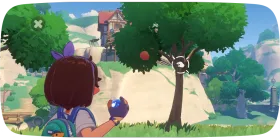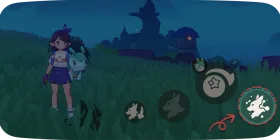
Roco Kingdom PCとモバイルの移動操作
1分で読めますゲームの魔法使い手帳より
WASDキーでキャラクターを移動できます。
左Shiftキーまたはマウス右ボタンでダッシュできます。
スペースキーでジャンプしてみましょう!
1キャラクター操作
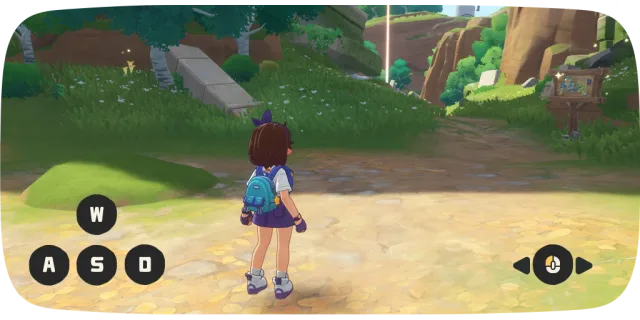
ステップ1
少し歩いてみよう!
WASDキーでキャラクターを移動できます。
左Shiftキーまたはマウス右ボタンでダッシュできます。
スペースキーでジャンプしてみましょう!
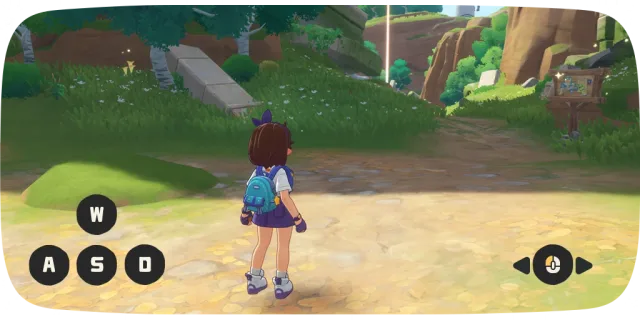
ステップ2
周りを見てみよう!
マウスを左右に動かすと、カメラの向きを調整して、周囲を見渡せます。
2カーソル表示

ステップ1
カーソルの表示
左Altキーを長押しするとマウスカーソルが表示され、画面上のボタンをクリックできます。
3画面操作・ステップアップ
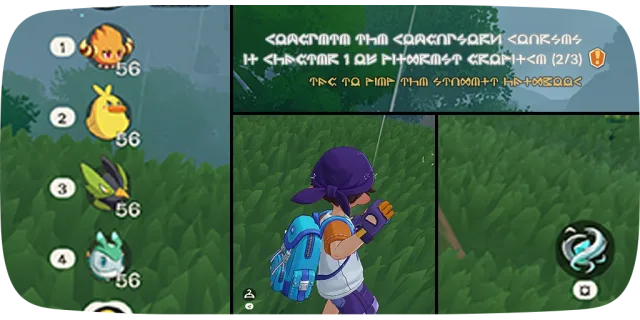
ステップ1
画面を長押ししてみよう
メイン画面の一部エリアは長押しに対応しています。たとえば、ジニのアイコン(ショートカットキー1~6)、クエスト目標(ショートカットキーV)、主人公、魔法(ショートカットキーQ)などです。
該当エリアを長押しすると、対応する機能画面をすばやく開けます。ぜひ試してみましょう!
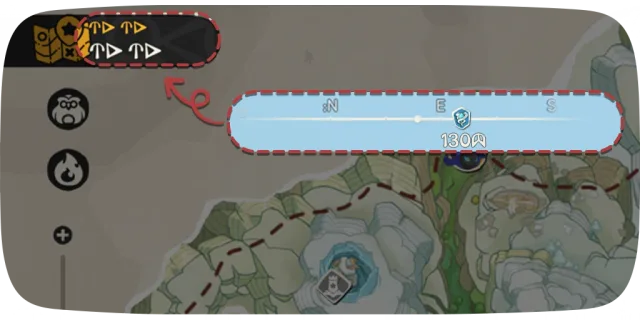
ステップ2
マップをすばやく開く
メイン画面上部のナビゲーションバーを押すと、マップをすばやく開けます。
冒険中も忘れずに使いましょう!
4ジニ/バディオーブのクイック切替

ステップ1
ジニリストの切り替え
投げるボタンを押したままマウスホイールをスクロールすると、パーティを切り替えられます。切り替え先のパーティからジニを選ぶだけで、投げるジニを簡単に決められます。
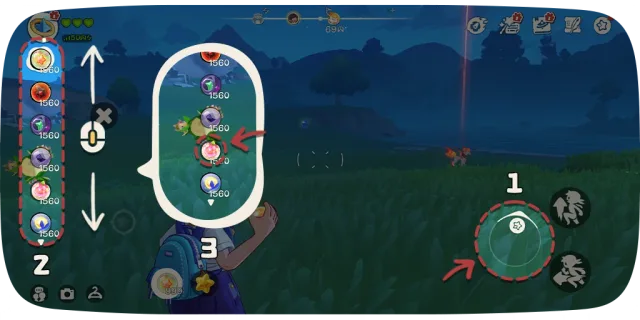
ステップ2
バディオーブリストの切り替え
バディオーブを投げる時も同じです。投げるボタンを押したままマウスホイールをスクロールすると、ほかのオーブを確認でき、選んだものをそのまま使えます。
5ロード画面のヒント
ホイールメニューについて自身のキャラクターを長押しするとホイールメニューが表示され、キャラクターにアクションをさせたり、保存済みのコーデに着替えたり、おもちゃを出して遊ぶこともできます。