Controles de movimiento en PC y móvil en Roco Kingdom
Usa las teclas WASD para mover a tu personaje.
Mantén presionada la tecla Shift izquierda o haz clic derecho para esprintar.
Presiona la barra espaciadora para saltar!
1Controles de movimiento
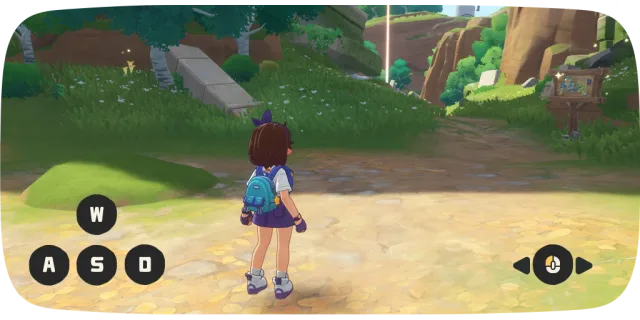
¡Da un paseo!
Usa las teclas WASD para mover a tu personaje.
Mantén presionada la tecla Shift izquierda o haz clic derecho para esprintar.
Presiona la barra espaciadora para saltar!
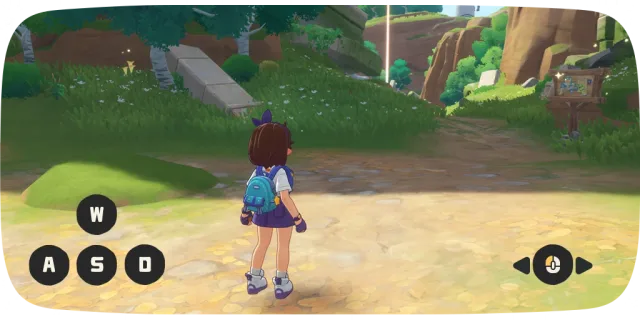
¡Mirar alrededor!
Mueve el mouse a la izquierda o derecha para ajustar la cámara y mirar a tu alrededor.
2Invocar el cursor

Libera el cursor
¿Necesitas presionar algo? ¡Mantén presionada la tecla Alt izquierda para liberar el cursor!
3Controles de interfaz avanzados
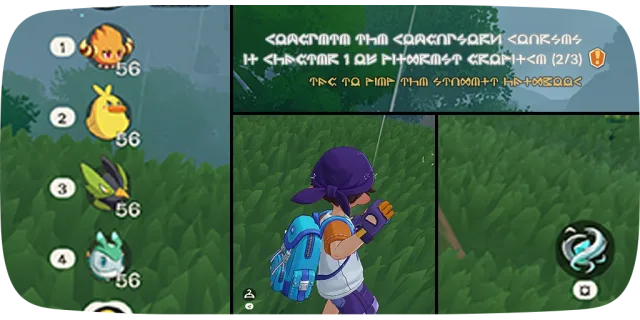
¡Mantén presionado para atajos!
Intenta mantener pulsadas partes de tu menú, como los botones Retrato Jini (Teclas 1-6), Registro de Misiones (V), Personaje Principal o Magia (Q).
¡Es un atajo práctico directo a sus menús!
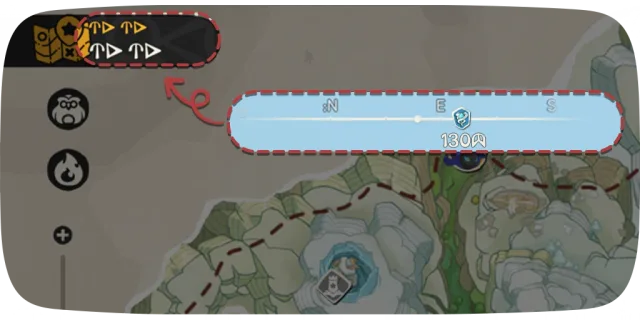
Acceso instantáneo al mapa
Presiona la barra de navegación en la parte superior del menú principal para acceso instantáneo al Mapa.
¡No te pierdas ahí fuera!
4Cambio rápido de Jini/Jinicápsula

Jinis con cambio rápido
Mientras mantienes presionado el botón "Lanzar", puedes usar la rueda del mouse para cambiar de alineación. Selecciona un Jini de la nueva alineación para elegir rápidamente tu Jini inicial.
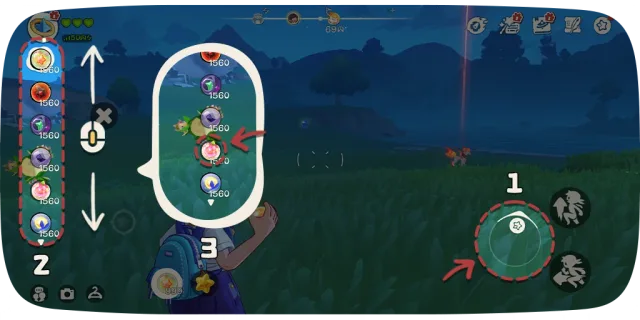
Jinicápsula con cambio rápido
De igual manera, mientras mantienes presionado el botón "Lanzar", usa la rueda del mouse para ver más Jinicápsulas y selecciona una para usarla.